Global Indo

Mencari,Memahami dan Berbagi Pengetahuan

Cara Mudah Mengkonversi Aksara Latin ke Aksara Hanacaraka Dengan Software Carakan v.1.0.1

carakan

Bangsa Indonesia adalah bangsa yang terdiri dari suku, agama dan budaya yang beraneka ragam. Namun dengan adanya keanekaragaman tersebut, dapat dipersatukan dengan semboyan yang digenggam kaki burung Garuda Pancasila yaitu kalimat “Bhineka Tunggal Ika” yang memiliki pengertian berbeda-beda tetapi tetap satu jua. Suku di Indonesia antara lain : suku jawa, suku dayak, suku ambon, suku papua, suku padang, suku batak, suku madura, suku bugis, suku betawi dan lain sebagainya. Dari sekian banyak suku yang ada tersebut, mereka memiliki bahasa yang berbeda-beda pula. Dalam artikel ini saya sekedar ingin membahas sebuah pertanyaan dari pengunjung blog ini yang bertanya mengenai software yang bisa digunakan untuk menulis tulisan jawa kuno alias HANACARAKA. Alhamdulillah saya sudah menemukan jawaban tersebut. Dengan software ini, Insyaallah dapat membantu anda dalam mengkonversi aksara latin ke aksara jawa dan aksara jawa ke aksara latin. Software ini bernama Carakan, dibuat oleh Bayu Kusumo Purwanto.

Software Carakan v.1.0.1 memberi kemudahan bagi penggunanya, dalam kesempatan ini saya juga akan memberitahukan cara dalam penggunaannya. Sebelumnya lakukanlah instalasi software tersebut ke komputer anda setelah itu, ikutilah langka-langkah berikut :

1. Klik Start Menu pada taskbar > All Programs > Carakan > Carakan Icon (lihat gambar 1)
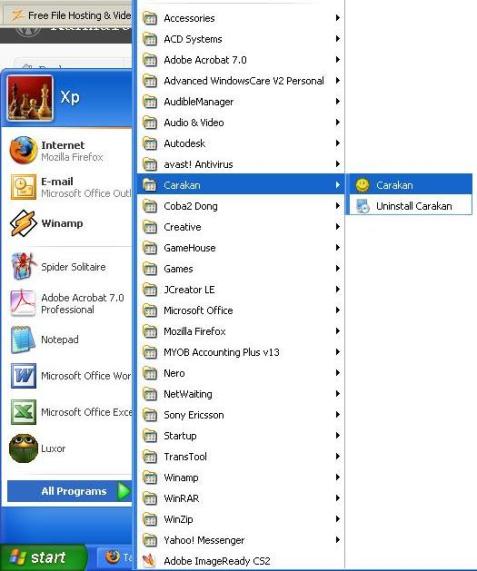
Lunch Carakan

Gambar 1

2. Untuk mulai mengkonversi aksara latin ke akasara jawa, caranya klik File Menu > pilih “Latin > Hanacaraka” atau dengan menekan CTRL+N pada tombol keyboard (lihat gambar 2)
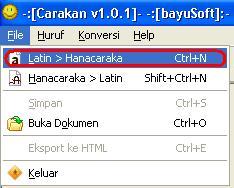
Menu File 1

Gambar 2

3. Maka akan muncul lemabaran dokumen baru (lihat gambar 3)
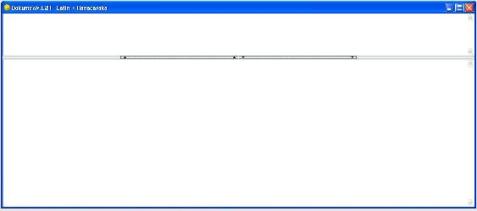
new dokumen windows 1

Gambar 3

4. Untuk memulainya ketiklah kalimat “Saya Belajar” > klik icon “konversi dokumen secara otomatis”, lalu tekan ENTER > dan hasil konversi akan terlihat (lihat gambar 4)
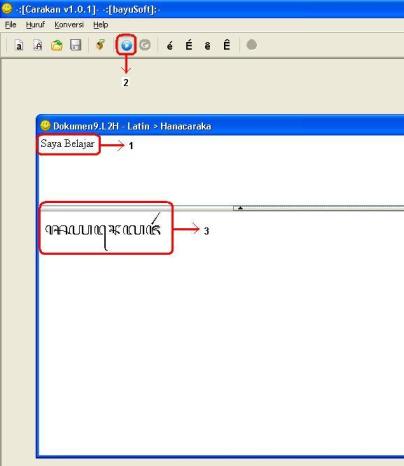
new dokumen windows 2

Gambar 4

5. Apabila anda hendak mengkonversi aksara jawa ke aksara latin cara sedikit berbeda, yaitu klik File Menu > pilih “Hanacaraka > Latin” atau dengan menekan SHIFT+CTRL+N pada tombol keyboard (lihat gambar 5)
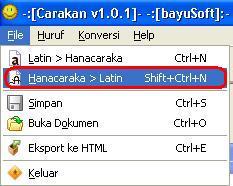
Menu File 2

Gambar 5

6. Maka akan muncul lemabaran dokumen baru, untuk memulainya ketiklah aksara jawa yang anda ketahui dengan cara menekan icon “Daftar Aksara Jawa Hanacaraka” atau dengan menekan F3 pada tombol keyboard (lihat gambar 6)
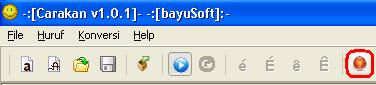

icon hanacaraka browser

Gambar 6


7. Setelah itu muncul jendela HANACARAKA Browser (lihat gambar 7)
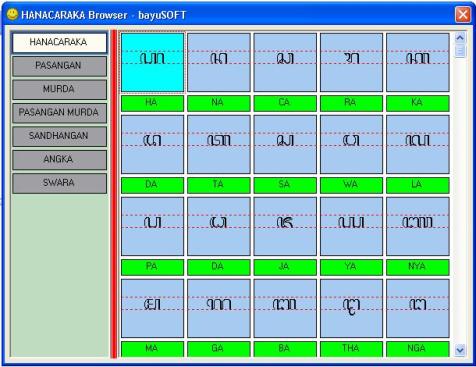
Hanacaraka Browser

Gambar 7

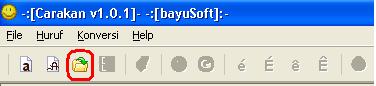
8. Untuk penulisan aksara jawa silahkan anda melihat pada manuscript kitab jawa kuno, trus terang saya sendiri belum mengerti…hehehe (*_^). Mungkin saya akan kursus aksara jawa dulu biar bisa meralat artikel ini. Eits…tapi jangan kuatir ada contoh yang berada pada library software ini, cara menampilkanya yaitu klik icon atau dengan menekan CTRL+O pada tombol keyboard (lihat gambar 8)

buka dokumen

Gambar 8


9. Akan muncul jendela “Pilih dokumen yang anda kehendaki…” > pilih sejarah.h2l > tekan “Buka” atau atau dengan menekan ENTER pada tombol keyboard (lihat gambar 9)
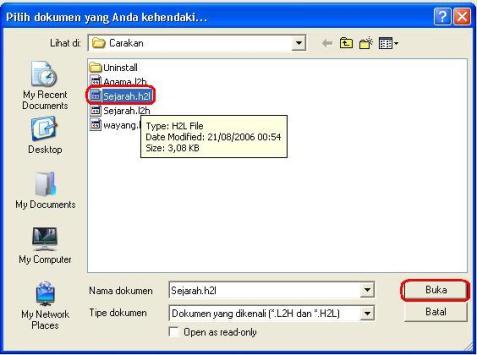
pili dokumen

Gambar 9

10. Aksara jawa akan terlihat tanpa aksara latinnya, untuk menampilkannnya klik icon “konversi dokumen secara otomatis”, lalu tekan ENTER > dan hasil konversi akan terlihat (lihat gambar 10)
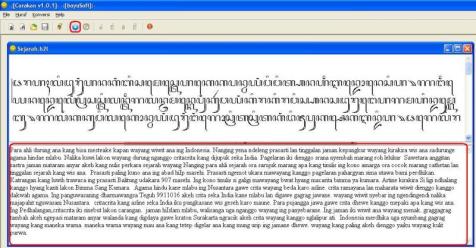
cth aksara jawa

Gambar 11


11. Untuk selanjutnya silahkan “Lanjutkan” sendiri dan praktekkan, lalu ajarakan untuk generasi muda yang lain.

Demikian tutorial ini saya buat untuk menambah wawasan bagi kita semua dan demi melestarikan bahasa daerah. Bila yang belum punya monggo didownload programnya di bawah ini.

Download | Carakan v.1.0.1 (1,99 MB)

author : Arif Heru S.

Mempercantik foto dengan Magic Photo Editor

mpe

Saat orang-orang di seluruh Indonesia sedang sibuk merayakan pesta demokrasi “PEMILU”, saya hanya bisa melongok dan melihat lalu lalang orang yang berlomba-lomba menuju iTPS. Dalam benak hati saya berkata “Why u not looking some activities like browsing, maybe u will get something new for all of your friends.” Mengikuti kata hati memang ga ada salahnya, tak lama setelah bosen ngelihat orang mondar-mandir gw langsung ke warnet. Bismillah, moga gw dapat sesuatu yang bermanfaat. Seperti biasa gw mulai menggunakan search tool mbah “google” yang sudah dikenal ampuh. Setelah itu , buka facebook dan wordpressku dalam perjalan seacrhing ada sesuatu yang menarik. Ehm…sebuah free software untuk editing gambar, sebelumnya pernah dibahas mengenai photo to cartoon. Tapi untuk yang satu ini, lebih unik karena kita bisa menggabungkan foto, background gambar, mask, clipart, koleksi gambar kartun, outline, text, dan frame menjadi satu kesatuan foto yang unik dan menarik. Nama softwarenya Magic Photo Editor.

Fitur yang ada di dalamnya meliputi :
a. Disediakan 20 masks
b. 20 macam cliparts
c. 20 macam gambar cartoon
d. 20 macam outline gradient maupun single color
e. 8 macam speaking ballon dan dapat ditambahkan tulisan sesuai keinginan anda
f. 20 macam frame atau bingkai foto yang mempercantik foto anda

Sebenarnya fitur-fitur itu bisa menjadi lebih banyak apabila anda melakukan register di Website http://www.picget.net

Ini langkah-langkah penggunaan Magic Photo Editor :
1. Download softwarenya (klik di sini)
2. Save as di komputer anda, lalu install program tersebut (magicphotom.exe)
3. Ikutilah instruksi yang ada pada proses install.
4. Setelah selesai proses install, buka program “Magic Photo Editor”
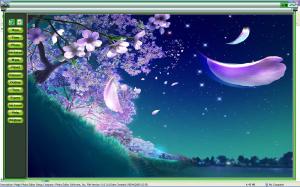
5. Akan tampil jendela software seperti pada gambar. 1, klik “New” untuk membuat gambar baru anda.

mpe1

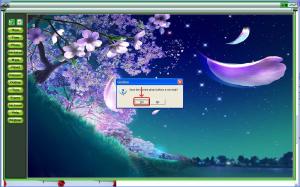
6. Akan muncul kotak dialog yang menanyakan “apakah anda ingin menyimpan foto sebelum melakukan perintah baru?”

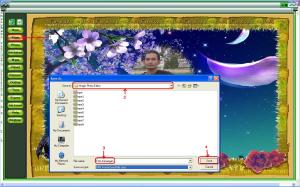
7. Pilih “Yes” dan akan munjul jendela “Save As” (gambar 3.)

mpe2

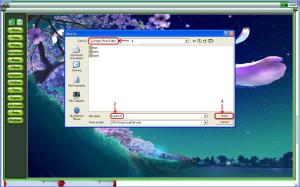
8. Tentukan di Directory atau Folder mana anda hendak menyimpan foto tersebut > Beri nama/judul gambar > Tekan “Save” ( lihat gambar 4.)

mpe3

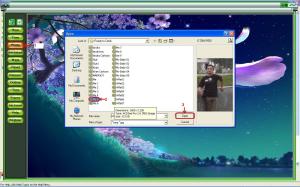
9. Klik Photo > Cari koleksi foto anda pada folder atau directory di komputer (pilih salah satu atau beberapa foto yg anda suka) > tekan “Open”.

mpe4

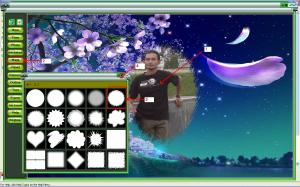
10. Klik pada foto anda yang baru dimasukkan > klik “Mask” (muncul jendela mask) > pilih satu dari mask yang tersedia > lalu tutup jendela mask.
(lihat gambar 5.)

mpe5


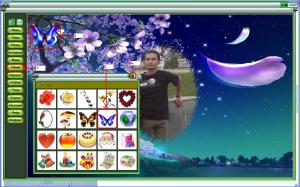
11. Coba kita padukan dengan koleksi clipart yang ada, tekan “Clipart” > Pilih salah satu gambar clipart yang diinginkan > bila gambar clipart tersebut sudah muncul > tutup jendela Clipart (lihat gambar 6), klik and Drag untuk memindahkan gambar clipart yang ada.

mpe6

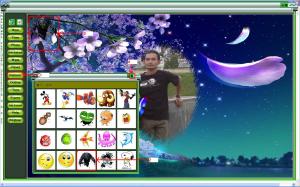
12. Masih kurang rame? tekan “Cartoon” > ilih salah satu gambar Cartoon yang diinginkan > bila gambar Cartoon tersebut sudah muncul > tutup jendela Cartoon (Lihat gambar 7), klik and Drag untuk memindahkan gambar clipart yang ada.

mpe7

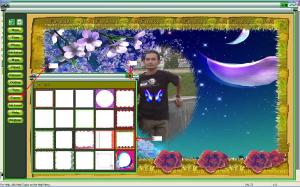
13. Saya rasa kurang puas? Langkah finishingnya kita kasih frame. Klik “Frame” > Pilih salah satu gambar frame yang diinginkan > bila dah sesuai > tutup jendela Frame. Lihat gambar 8.

mpe8

14. Apabila sudah dirasa cukup jangan lupa untuk disimpan yach … Tekan “Save” > pilih Directory atau Folder mana anda hendak menyimpan foto tersebut > Beri nama/judul gambar > Tekan “Save” (lihat gambar 9).

mpe9

Bagaimana penasaran? Mari belajar mengasah kemampuan diri sendiri …!!! Hidup Pemuda-Pemudi Indonesia, Merdeka…!!!

author : Arif Heru S.